
Asisten AI
Si Ketapang Sari sudah terintegrasi dengan AI. Setiap admin desa, ketua kelompok, petani, dan BUMDes bisa mengobrol dengan asisten AI lewat WhatsApp — bertanya tentang data, menerima kabar dalam hitungan menit, dan mencatat data baru. Asisten AI ini bernama Muse. AI bekerja memakai akun dan hak akses Anda sendiri, jadi setiap orang hanya bisa melihat dan mengubah data yang memang menjadi haknya.
Belum tahu harus mulai dari mana? Baca Panduan Per Peran — cara masuk, isi, dan langkah kerja untuk tiap peran.
Apa yang bisa dilakukan AI
Tergantung peran Anda di sistem:
Admin Desa
Melihat seluruh data desa, menerima kabar pesanan, publikasi, kas, dan dokumen baru, serta mengubah data apa pun di sistem.
Ketua / Pengelola Kelompok
Mengecek kebutuhan pupuk kelompoknya, mencatat kegiatan dan panen, mencatat ternak titipan dan hasil monev, menerima kabar pesanan dan stok menipis, serta mengubah data kelompoknya sendiri.
Petani
Mengecek data kelompoknya dan menerima kabar kegiatan, panen, dan pesanan kelompoknya.
BUMDes
Mengecek kas dan produk, serta menerima kabar kas, pesanan, dan stok menipis.
Aturan main AI: AI selalu menampilkan draf perubahan dan menunggu persetujuan Anda sebelum mencatat apa pun. AI tidak pernah menghapus data secara permanen, dan tidak pernah bertindak di luar hak akses Anda.
Cara kerja AI
-
Data berubah, AI memberi kabar
Begitu ada pesanan baru, publikasi terbit, atau stok menipis, AI mengecek setiap 10 menit dan mengabari Anda di WhatsApp.
-
Tanya lewat chat, AI menjawab dari data
Tanyakan kebutuhan pupuk kelompok Anda atau saldo kas desa — AI menjawab dari data sistem, bukan dari ingatan.
-
Perintah dicatat setelah Anda setuju
Minta AI mencatat panen atau pesanan baru; AI menampilkan drafnya dulu, dan baru mencatat setelah Anda menyetujui.
Cara mengaktifkan AI di WhatsApp Anda
Supaya AI bisa membantu Anda, sambungkan dulu asisten AI ke akun sistem Anda. Ikuti langkah-langkah di bawah ini — cukup sekali, setelah itu AI siap dipakai.
Tutorial: Menyambungkan Muse AI (Langkah 0–6)
-
Lengkapi email Anda
Akun ketua lembaga dibuat dengan email sementara (@ketapangsari.local). Bila Anda diarahkan ke halaman Lengkapi Email, isi email asli Anda lalu simpan — setelah disimpan Anda otomatis diarahkan ke halaman ini untuk menyambungkan Muse. Akun yang sudah beremail asli bisa langsung mulai dari Langkah 1.
-
Daftar Muse AI
Buat akun Muse AI jika belum punya, lalu masuk ke aplikasi Muse di perangkat Anda.
-
Masuk ke sistem ini
Masuk ke sistem ini dengan akun Anda sendiri (email dan kata sandi). Pastikan Anda memakai akun sistem Anda sendiri, bukan akun orang lain.
-
Chat ke Muse & klik kartu sambung
Di chat Muse, kirim: “Sambungkan Muse saya ke Si Ketapang Sari di url https://siketapangsari.margasari.desa.id/mcp”. Muse akan membalas sebuah kartu sambung yang aman — klik kartu itu. Kartu tersebut hanya berisi alamat sistem, bukan token atau kata sandi.
-
Masuk & setujui penyambungan
Di halaman yang terbuka, masuk dengan akun sistem Anda (saat ini hanya email & kata sandi) lalu tekan Setujui. Muse menerima token akses di balik layar — Anda tidak perlu menyalin token apa pun.
-
Kirim Prompt Pertama
Kembali ke chat Muse dan kirim Prompt Pertama di bawah (tombol salin tersedia). Prompt ini memperkenalkan Anda dan memverifikasi identitas Anda. Prompt ini juga meminta Muse mengecek kabar baru setiap 10 menit dan mengabari Anda di WhatsApp dalam hitungan menit.
-
Verifikasi
Muse akan menjawab dengan ringkasan identitas dan tugas Anda. Setelah itu, masuk ke halaman ini untuk memeriksa status koneksi Anda.
Keamanan: Jangan pernah menempel token, kata sandi, atau kode apa pun di chat biasa. Penyambungan dilakukan lewat kartu sambung aman dan persetujuan penyambungan yang aman — OAuth, cara memberi izin masuk tanpa membagikan kata sandi Anda — token tidak pernah Anda lihat atau salin.
Tutorial Visual: Langkah demi Langkah
Kartu ilustrasi di bawah merangkum langkah 0–6 penyambungan. Unduh PDF-nya untuk versi cetak lengkap beserta Prompt Pertama dan FAQ.
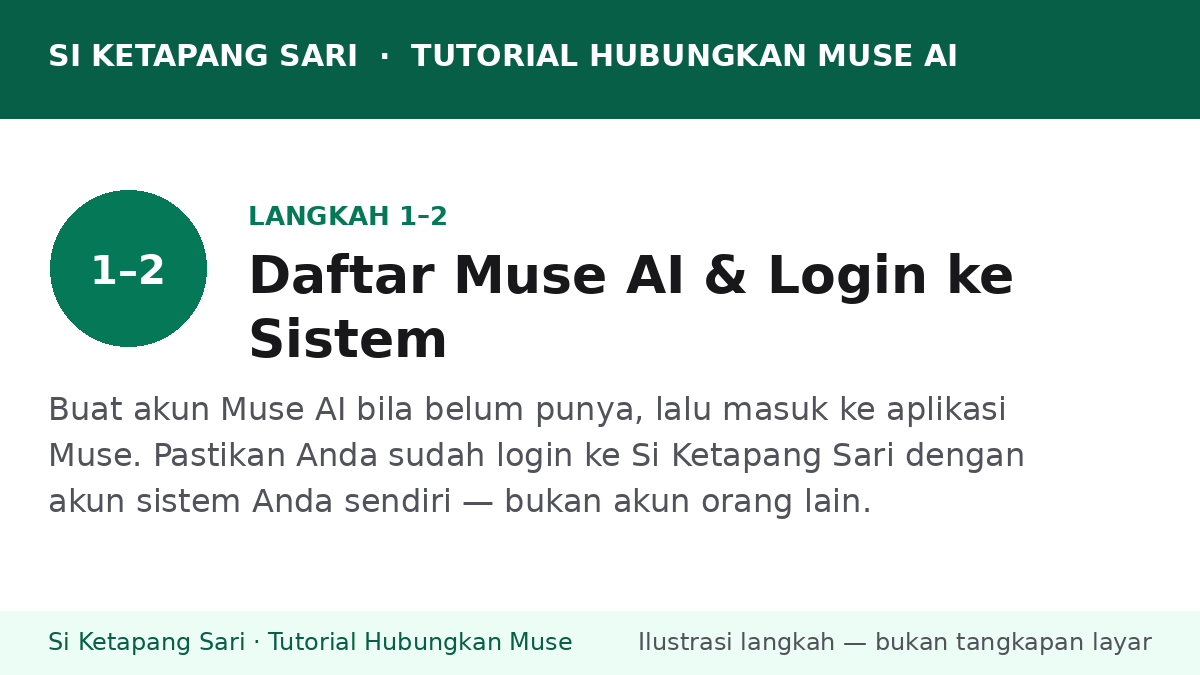
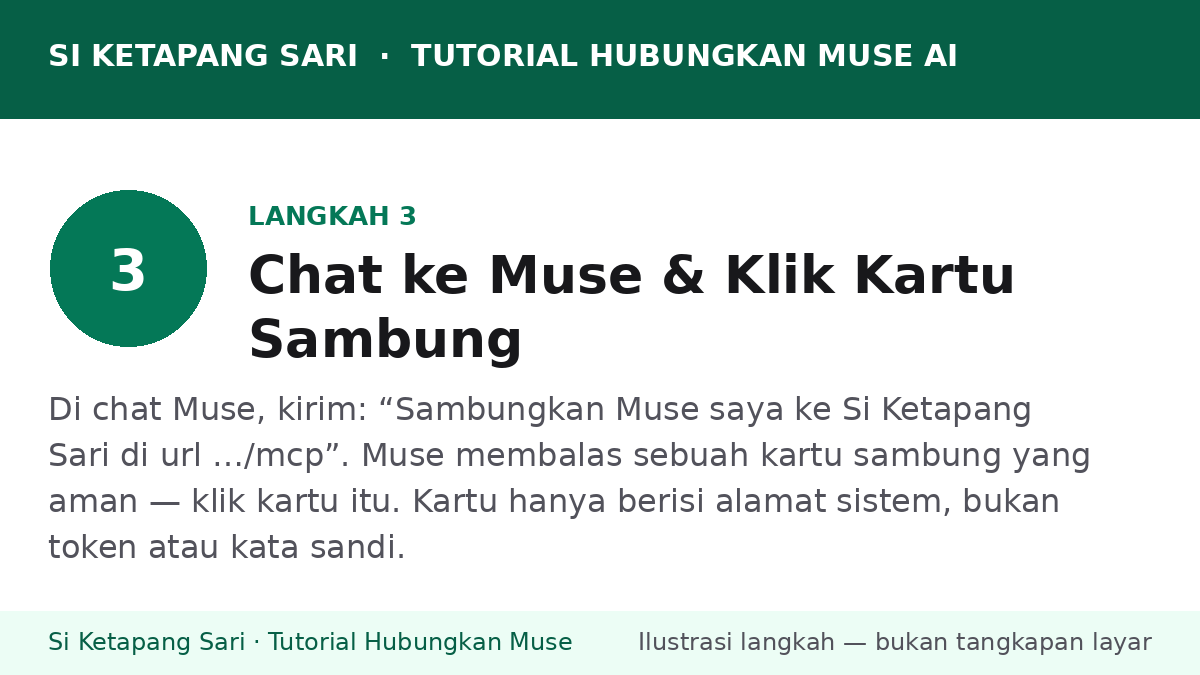
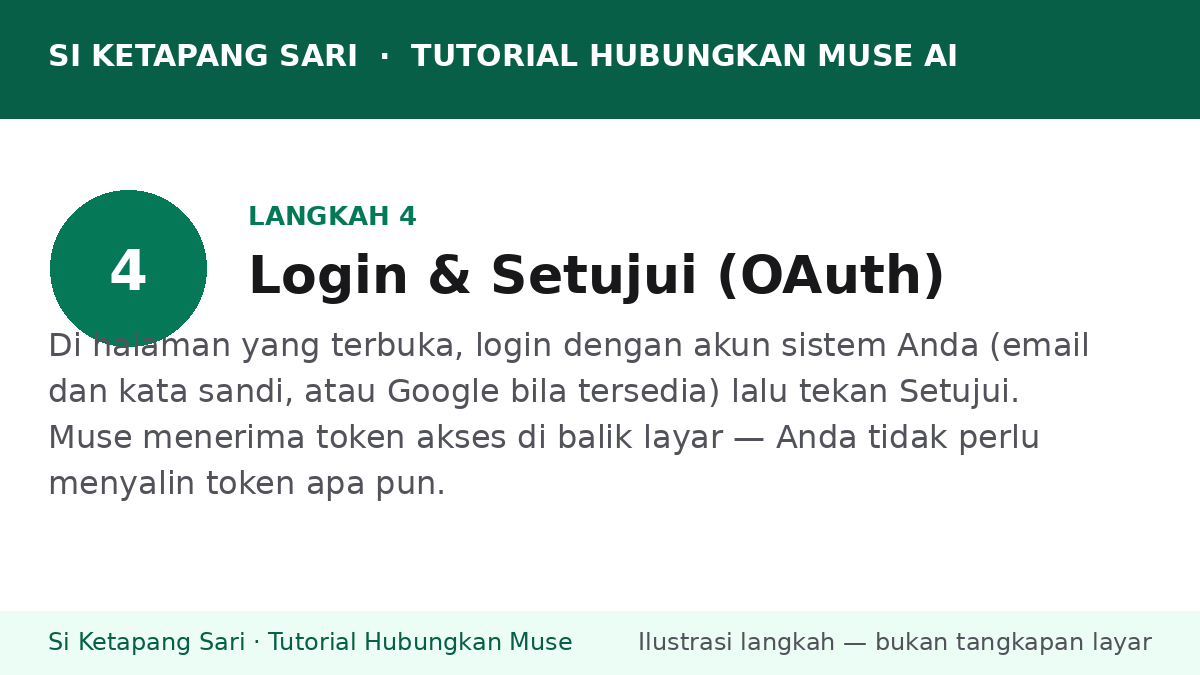
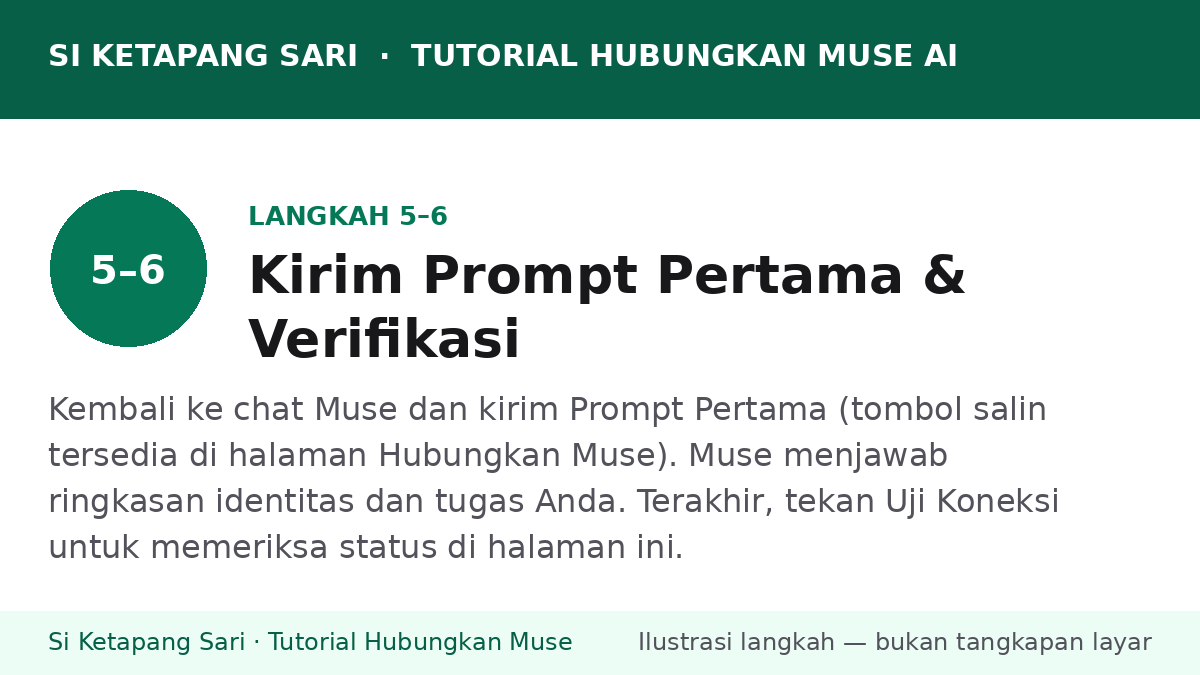
Gambar di atas adalah kartu ilustrasi langkah, bukan tangkapan layar aplikasi.
Prompt Pertama
Templat umum — ganti semua yang di dalam [tanda kurung] dengan identitas Anda sebelum dikirim. Setelah masuk, halaman ini menampilkan Prompt Pertama yang sudah terisi otomatis. Tidak ada token di dalamnya.